Tips
ini mungkin akan berguna jika suatu saat kita mengalami FlashDisk atau
Hardisk Eksternal dengan kabel USB tiba-tiba tidak dapat digunakan,
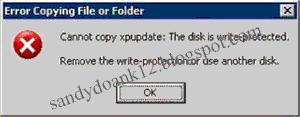
mungkin di disable aksesnya atau muncul pesan Write-Protected. Jika
mengalami masalah seperti ini, atau mungkin ingin menonaktifkan
penggunaan USB di komputer anda dan membatasi aksesnya, bisa dicoba
tips dibawah ini.
Tips
ini mungkin akan berguna jika suatu saat kita mengalami FlashDisk atau
Hardisk Eksternal dengan kabel USB tiba-tiba tidak dapat digunakan,
mungkin di disable aksesnya atau muncul pesan Write-Protected. Jika
mengalami masalah seperti ini, atau mungkin ingin menonaktifkan
penggunaan USB di komputer anda dan membatasi aksesnya, bisa dicoba
tips dibawah ini.Minimal ada 2 hal yang bisa menyebabkan media penyimpan USB tidak dapat diakses, pertama memang aksesnya di disable dan yang kedua, aksesnya di proteksi, biasanya akan muncul pesan bahwa “The disk is write-protected”. semuanya bisa diatur melalui registry windows.
This Disk is Write-Protected
Pada kondisi ini, USB masih bisa dibaca, tetapi tidak bisa ditulis atau untuk menyimpan data. Jika mengalami kejadian ini, maka coba ikuti tip berikut:
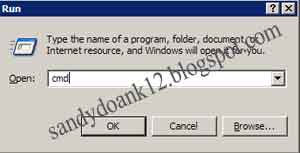
- Buka Registry Editor (Start Menu > Run, ketik: Regedit, kemudian tekan enter atau klik OK)
- Cari Key dibawah ini:
HKEY_LOCAL_MACHINE\SYSTEM\CurrentControlSet\Control\StorageDevicePolicies - Jika di panel bagian kanan ada WriteProtect, double click dan dibagian value data isikan 0 atau hapus WriteProtect tersebut atau bisa juga hapus key StorageDevicePolicies. Kemudian refresh (View > Refresh)
- Coba lepas USB Flash Disk dan ulangi copy datanya.
- Buka Registry Editor (Start Menu > Run, ketik : Regedit, kemudian tekan enter/klik OK)
- Cari Key (mirip folder) berikut
HKEY_LOCAL_MACHINE\SYSTEM\CurrentControlSet\Control - Buat key baru (klik kanan dan pilih menu New > Key, kemudian beri nama StorageDevicePolicies
- Kemudian buka key StorageDevicePolicies tersebut dan klik kanan pilih New > DWORD Value beri nama WriteProtect
- Double click WriteProtect tersebut, di bagian value data dan isi dengan nilai 1. Klik OK
HKEY_LOCAL_MACHINE\SYSTEM\ControlSet001\Control\StorageDevicePoliciesHKEY_LOCAL_MACHINE\SYSTEM\ControlSet002\Control\StorageDevicePolicies
USB Mass Storage tidak berfungsi (Disable)
Cara yang ini jika media penyimpan eksternal seperti USB Flash Disk, hardisk Eksternal dan sejenisnya tidak bisa diaktifkan atau di disable. Jika mengalami hal ini maka coba tip berikut:
- Buka Registry Editor ( Start Menu > Run, ketik: Regedit, kemudian tekan enter/klik OK)
- Cari Key berikut :
HKEY_LOCAL_MACHINE\SYSTEM\CurrentControlSet\Services\UsbStore - Di panel bagian kanan double klik Start, ganti isinya (Value data) dengan 3 untuk mengaktifkan USB storage, jika isinya 4 maka Removable USB mass storage akan di disable.
Sumber: http://www.mydigitallife.info