Tampilkan postingan dengan label lambat. Tampilkan semua postingan

Rabu, 16 Oktober 2013

Trik Mengatasi Buffering pada Video Youtube dengan Youtube Enhancer

youtube
Salah satu situs jejaring sosial yang terkenal dan paling banyak diakses oleh pengguna internet adalah youtube.com, situs untuk berbagi file dalam bentuk video. Selain menjadi salah satu situs yang paling terkenal, youtube juga telah mengkonversi banyak sekali orang yang awalnya biasa-biasa saja, menjadi artis terkenal dan mendunia. Sebut saja Justin Bieber kalau di barat sono. Sedangkan di Indonesia ada seorang Briptu Noorman Kamaru yang aksi isengnya berhasil disulap oleh youtube menjadi sarana baginya menjadi artis. Youtube ini seperti menjadi sarana tercepat untuk menjadikan seorang manusia dikenal oleh dunia.
Mungkin kamu juga termasuk salah satu penikmat video-video Youtube, yang mana cara menikmatinya bisa dengan live streaming, atau download dulu Videonya kemudian ditonton secara offline. Untuk bisa mendownload video youtube dibutuhkan aplikasi lain seperti Internet download manager, Youtube downloader, orbit Downloader, dll. Tapi tips yang akan kita bahas kali ini adalah tentang masalah buffering yang sering muncul ketika kita sedang menikmati Live streaming Youtube Videos. Penyebab utamanya pasti karena koneksi yang lembat atau kurang stabil.
Perlu diketahui sebelumnya jika Screen youtube mempunyai resolusi standar 640 pixel, nah dengan resolusi seperti itu pastinya video akan mengalami Buffer, jika kecepatan data tak mumpuni. Kita bisa sedikit melakukan trik dengan memperkecil resolusinya, yaitu dengan bantuan Youtube Enhancer. Aplikasi atau lebih tepatnya Script mempunyai beberapa manfaat yaitu untuk memilih resolusi layar yang kita inginkan, mulai dari 320 sampai 1280 pixel, bisa juga untuk mendownload Video yang sedang diputar (kalau di Orbit Downloader dinamanakn Grab++), dan masih banyak lagi manfaatnya.
Untuk bisa menggunakan Youtube Enhancer, pertama kita harus menginstal dulu add-on dari mozilla firefox yang bernama GreaseMonkey. Belum tahu tentang Greasemonkey, Kenali lebih lanjut di Trik menggunakan GreaseMonkey.
Kalau add on GreaseMonkey sudah terinstal di browser Firefox kamu, selanjutnya tinggal mencari Userscript’nya di http://userscripts.org/scripts. Dan untuk Youtube Enhancer, linknya adalah http://userscripts.org/scripts/show/33042
Langkah menginstal scriptnya adalah :
- Pertama kita kunjungi link tersebut ( )
- Selanjutnya klik tab Install yang terdapat pada kanan atas halaman web.
youtube enhancer
- Setelah itu akan muncul tampilan seperti berikut :
greaseMonkey install
Klik Install !!!


- Secara otomatis, script akan terinstal di Browser FF kamu. Lihat pada Add-ons Manager :
youtube enhancer 1
- Dengan begitu, coba kamu buka youtube.com, pasti ada sedikit perubahan pada tampilannya.
youtube enhancer 2
Panel-panel tambahan yang ada adalah untuk mengatur resolusi layar yang kamu inginkan .
Sekian, semoga bermanfaat !!!

Jumat, 23 November 2012

Cara Mempercepat Loading Program Komputer Melalui Registry

Biasanya, setiap anda mengklik ikon sebuah aplikasi atau program komputer, akan ada jeda tayang beberapa detik. Kemudian baru program tersebut terbuka. Dan itulah pengaturan default dari sistem operasi atau Windows. Nama fitur tersebut adalah Menu Show Delay.

Nah, berdasarkan kondisi itu, maka untuk mempercepat loading program, anda bisa mengurangi masa jeda tayangnya, sehingga setiap anda mengklik ikon sebuah aplikasi pada komputer anda, maka prosesnya akan menjadi lebih cepat dari sebelumnya. Dan prinsipnya, semakin kecil angka jeda yang kita tentukan, maka akan semakin cepat sebuah program dibuka dari sebelumnya.

Untuk memulainya, askseslah fitur Run. Agar lebih cepat anda bisa tekan pada shorcut kombinasi pada keyboar tombol (Logo Windows + R), sehingga langsung muncul tampilan seperti dibawah ini. (Oya, untuk berjaga-jaga sebelumnya pastikan anda sudah membackup registry komputer anda. Jika belum, caranya bisa anda pelajari DISINI).


Cara Mempercepat Loading Program Komputer Melalui Registry


Cara Mempercepat Loading Program Komputer Melalui Registry


Selanjutnya tekanlah shorcut kombinasi pada keyboard Ctrl + F. Sehingga muncul kotak isian atau kotak cari cara cepat untuk menemukan kode yang ingin kita inginkan.


Cara Mempercepat Loading Program Komputer Melalui Registry


Cara Mempercepat Loading Program Komputer Melalui Registry


Cara Mempercepat Loading Program Komputer Melalui Registry


Cara Mempercepat Loading Program Komputer Melalui Registry


Sekarang restartlah komputer anda.
Maka selesailah sudah.
Selamat menikmati.

Jumat, 16 November 2012

Mempercepat Mozilla Firefox 10x lebih cepat

Langkah-Langkah :
  • Tuliskan 'about:config' pada kolom alamat atau address bar kemudian tekan Enter. Klo keluar Alert nya, tekan OK (I’ll be careful, I promise!). 
  • Pada kolom Filter carilah ‘network.http.pipelining’. Pastikan value yang terdapat pada kolom tersebut adalah true. Jika tidak, double klik pada kolom tersebut dan ubahlah value tersebut menjadi 'true'. 
  • Kembali ke kolom Filter, carilah ‘network.http.pipelining.maxrequests’. Klik 2 kali pada opsi tersebut dan ubahlah nilai tersebut menjadi '8'. 
  • Kembali ke kolom Filter, carilah ‘network.http.proxy.pipelining’. Klik 2 kali pada opsi tersebut dan ubah valuenya menjadi 'true'. 
  • Kembali ke kolom Filter, carilah ‘network.dns.disableIPv6’ dan ubahlah value tersebut menjadi 'true'. 
  • CONTENT INTERRUPT PARSING 
          Preference ini mengatur apakah aplikasi akan menghentikan pasing sebuah page untuk   respon ke UI.
          - Klik kanan (CTRL-klik untuk pemakai apple) di jendela ‘about:config’. Pilih opsi New kemudian 
            klik opsi Boolean.
          - Tuliskan ‘content.interrupt.parsing’ pada kolom kemudian tekan OK.
          - Pilih 'true' pada langkah selanjutnya dan tekan OK.
  • Daripada menunggu sebuah browser menampilkan sebuah page setelah browser tersebut mendownload semua page tersebut, lebih baik browser tersebut langsung menampilkan page yang telah terdownload walaupun belum siap didownload secara menyeluruh. Untuk itu diperlukan Preference yang mengatur hal tersebut. Klik kanan pada jendela ‘about:config’ sekali lagi. Pilih opsi New kemudian pilih opsi Integer.
          - Tuliskan ‘content.max.tokenizing.time’ pada kolom dan tekan OK.
          - Agan diminta untuk memberikan sebuah nilai. Masukkan ‘2250000’ kemudian klik OK.
 

CONTENT NOTIFY INTERVAL
Opsi ini mengatur waktu yang dibutuhkan untuk melakukan proses antar web yang dilakukan secara terus-menerus seminimum mungkin. Klik kanan pada jendela ‘about:config’ sekali lagi. Pilih opsi New kemudian pilih opsi Integer.
    - Tuliskan ‘content.notify.interval’ pada kolom dan tekan OK.
    - Agan diminta untuk memasukkan suatu nilai. Masukkan ‘750000’ dan tekan OK.
 
CONTENT NOTIFY ONTIMER
Opsi ini mengatur waktu yang dibutuhkan antar webpages yang sedang dibuka jika waktu antar web yang ditentukan di CONTENT NOTIFY INTERVAL menjadi lebih tinggi dari yang ditentukan dengan menggunakan timer.
    - Klik kanan pada jendela ‘about:config’ sekali lagi. Pilih opsi New kemudian pilih opsi Boolean.
    - Tulis ‘content.notify.ontimer’ pada kolom dan tekan OK.
    - Agan diminta untuk memasukkan sebuah nilai. Pilih 'true' dan tekan OK.
 
NOTIFY BACKOFFCOUNT
Opsi ini berfungsi menentukan nilai maksimum dari jumlah timer yang akan dipakai.
   - Klik kanan pada jendela ‘about:config’ sekali lagi. Pilih opsi New kemudian pilih opsi Integer.
   - Tuliskan ‘content.notify.backoffcount’ pada kolom dan tekan OK.
   - Agan diminta untuk memasukkan suatu nilai. Masukkan ‘5’ dan tekan OK.
 
CONTENT SWITCH THRESHOLD
Sekarang kamu sudah dapat berinteraksi bersamaan dengan ‘Page Loading’ (proses pembukaan webpage) ketika value content.interrupt.parsing telah menjadi 'true'. ketika suatu webpages sedang dibuka, akan terbagi menjadi mode : “high frequency interrupt mode” dan “low frequency interrupt mode”. Mode pertama berfungsi untuk melakukan interupsi ke parser lebih sering untuk memperlancar proses respon dari UI ketika webpage sedang dibuka. Sedangkan mode kedua berfungsi untuk melakukan interupsi ke parser lebih jarang yang dapat mempercepat pembukaan sebuah webpages.

Aplikasi akan memasuki mode 1 apabila agan menggoyangkan mouse agan atau mengetik sesuatu dengan keyboard agan pada saat pembukaan webpage dan kemudian berpindah ke mode ke-2 pada saat mouse atau keyboard tidak digunakan lagi (Tidak ada aktivitas yang dilakukan terhadap komputer).


Preferences ini harus disetup terlebih dahulu melalui : Klik kanan pada jendela ‘about:config’

    - Pilih opsi New kemudian pilih opsi Integer.
    - Tuliskan ‘content.switch.threshold’ pada kolom dan tekan OK.
    - Agan akan diminta untuk memasukkan suatu nilai. Masukkan ‘750000’ dan tekan OK.
 
LAYOUT INITIALPAINT DELAY
Sekarang aplikasi agan pasti akan menampilkan apa yang diterima langsung dari server webpage ke layar monitor agan tanpa harus menunggu untuk aplikasi untuk mendownload webpage secara keseluruhan, biasanya, permulaan suatu webpage tidak menampilkan informasi yang diinginkan (biasanya akan menampilkan tulisan-tulisan kecil disamping atau iklan, dsb). Untuk itu bagusnya kita tentukan sebuah jeda waktu yang singkat sebelum penampilan webpages pada layar monitor. Preferences ini dapat agan set melalui:
    - Klik kanan pada jendela ‘about:config’ sekali lagi. Pilih opsi New kemudian pilih opsi Integer.
    - Tuliskan ‘nglayout.initialpaint.delay’ pada kolom dan tekan OK.
    - Agan akan diminta untuk memasukkan suatu nilai. Masukkan ‘0’ dan tekan OK.

Sabtu, 17 Desember 2011

10 Cara Mengatasi Komputer Lambat

Berikut 10 Penyebab komputer lambat dan cara mengatasinya.

1. Komputer lambat karena kekurangan Memory
Masalah komputer lambat karena minimnya RAM yang terpasang merupakan hal yang umumnya sudah diketahui oleh semua pengguna komputer.

Untuk itu cobalah cek kapasitas memory yang terpasang, untuk komputer sekelas Intel Pentium 4 dengan OS Windows XP dan aplikasi standar sebaiknya upgrade-lah memory menjadi minimal 1 GB.

2. Komputer lambat karena terlalu banyaknya program yang terinstall.
Secara pribadi saya sering menemukan komputer terutama milik pribadi yang di-install bermacam-macam program didalamnya, padahal aplikasi tersebut jarang atau bahkan tidak pernah digunakan sama sekali.

Periksalah program apa saja yang terinstall dikomputer dengan cara klik Add/Remove Program di Control Panel dan un-install program-program yang hanya menjadi "accesories" tersebut.

3. Komputer lambat karena terlalu banyak startup programs dan service yang berjalan.
Hal ini berkaitan dengan point no 2, semakin banyak program yang terinstall, semakin banyak pula program dan service yang akan dijalankan ketika windows startup.

Untuk menonaktifkan startup program dan service yang berjalan otomatis tersebut, masuklah ke "System Configuration Utility" dengan cara ketik: msconfig pada menu run, kemudian pada tab service dan startup lakukan uncheck terhadap aplikasi-aplikasi yang tidak diperlukan.

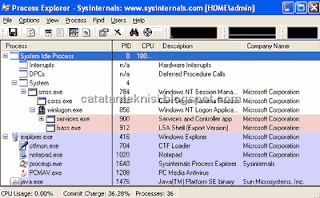
Untuk melihat aplikasi apa saja yang sedang berjalan, kita bisa menggunakan tool Prosesexplorer. Dengan tool ini kita dapat melihat dan menonaktifkan (kill) aplikasi apa saja yang tidak diperlukan atau dicurigai sebagai virus.

process explorer

Download Process Explorer disini

4. Komputer lambat karena Temporary File yang sudah membengkak
Penyebab komputer lambat yang ke empat adalah sudah membengkaknya file-file temporary (sementara). Untuk Windows Xp lokasi file tersebut ada di:"C:\Documents and Settings\nama_user\Local Settings\Temp" dan"C:\WINDOWS\Temp". 

Untuk membersihkannya, delete-lah file-file yang terdapat di kedua lokasi tersebut atau jalankan program Disk CleanUp dengan cara klik start-run, ketik: "cleanmgr" lalu pilih drive yang akan di-cleanup.

5. Komputer lambat karena terlalu banyak program yang berfungsi sebagai "security program"
Security program seperti program antivirus dan firewall merupakan aplikasi tambahan yang harus ada pada komputer, tetapi janganlah terlalu berlebihan misalnya dengan menginstall 2-3 program antivirus sekaligus.

Untuk masalah security windows, yang terpenting adalah lakukan update, aktifkan firewall dan gunakan antivirus yang tidak membebani komputer seperti misalnya PCMAV Antivirus serta berhati-hatilah ketika menggunakan USB Flashdisk / Memory Card.

6. Komputer lambat karena masalah pada hardisk
Hardisk merupakan komponen kedua setelah RAM yang bisa menyebabkan komputer menjadi lambat. Masalah Komputer lambat yang disebabkan oleh hardisk ini diantaranya karena:
- hardisk low space
- hardisk yang terfragmentasi
- hardisk yang sudah lama, sehingga rpm-nya menurun
- hardisk error / bad sector

Cara mengatasi komputer lambat karena masalah pada hardisk diatas adalah:
- upgrade kapasitas hardisk dengan menambah atau ganti hardisk
- lakukan defragmenter pada hardisk secara berkala
- hindarkan hardisk dari debu, goncangan dan panas berlebih.
- perbaiki kerusakan pada hardisk dengan tool checkdisk.

7. Komputer lambat karena adanya virus, malware atau spyware pada komputer.
Apabila komputer kita sudah terlebih dahulu terserang virus atau malware, maka sebaiknya jalankan Windows Safe Mode, matikan fasilitas system restore dan gunakanlah program Virus Cleaner seperti misalnya Norman Malware Cleaner untuk membersihkan virus atau malware tersebut dan lakukan pula update pada sistem operasi.

8. Komputer lambat karena System Files ada yang corrupt atau bahkan hilang.
Biasanya terjadi setelah komputer terinfeksi virus dan file-file yang terinfeksi tersebut terlanjur rusak atau terdelete oleh antivirus. Solusi yang paling gampang adalah dengan merepair sistem operasi yang digunakan.

9. Komputer lambat karena masalah hardware overheat.
Hardware overheat baik itu terjadi pada hardisk, vga card, processor atau cpu secara umum bisa menyebabkan menurunnya kinerja komputer yang pada akhirnya komputer menjadi hang, lambat atau bahkan  sering restart. Untuk itu pastikan sirkulasi udara pada bagian dalam CPU berjalan dengan baik begitu juga pada fan (kipas angin) harus bersih dari debu dan dapat berputar dengan lancar.

10. Komputer lambat karena adanya masalah konektifitas pada jaringan / network 
Hal ini bisa terjadi karena trafic jaringan yang tinggi, hub atau switch yang hang atau adanya virus yang mencoba masuk ke sistem komputer kita. Untuk mengatasinya, coba lepas dan pasangkan kembali konektor RJ45 pada LAN Card atau Roset LAN, restart Switch / hub dan gunakan program Port scanner untuk melihat packet data apa saja yang masuk dan keluar dari komputer kita.