Call us at 123-456-7890

Senin, 19 Desember 2011

Menengahkan Header atau Judul Blog pada Blogspot

Cara menengahkan judul bog pada Blogspot -- Pada template Blogspot yang biasa (default) judul blog biasanya ditempatkan di sisi kiri. Jadinya agak monoton, bukan? Soalnya, hampir semua judul blog terletak di sisi kiri. Untungnya, pihak blogger sendiri sudah mengantisipasi kesukaan pengguna blogspot. Blogger memberitahukan cara untuk membuat judul atau header itu agar terletak di tengah.

Caranya mudah sekali. Silakan salin kode cara menengahkan judul bog pada Blogspot di bawah ini:

.Header {
text-align: center;
}

Paste (untuk sementara) di notepad. Setelah itu, silakan masuk dashboard, lalu klik template designer atau rancangan. Tentu kita akan dibawa masuk ke template designer. Nah, pada kolom di sisi kiri atas, ada tulisan "Advanced" atau "Lanjut" atau mungkin "Tingkat Lanjut". Klik tulisan itu.


Nanti akan muncul subkolom "laman/page" dan seterusnya hingga ke bawah. Gulirkan mouse Anda ke bawah, lalu klik "Add CSS" (atau mungkin "Tambahkan CSS"). Setelah itu paste kode yang tadi dipaste sementara di notepad. Paste di kolom putih yang luas dan lebar itu. Lalu klik "Apply to Blog" di sisi kanan atas. Selesai.

Buka blogspot Anda dan judul blog Anda sudah berada di tengah (seperti blog ini).

Update: bila Anda sudah paste kode cara menengahkan judul bog pada Blogspot di atas namun ternyata judul blog masih tetap di sisi kiri, coba Anda tekan spasi beberapa kali atau tekan enter setelah tanda } (penutup). Lalu simpan perubahan yang Anda lakukan.

Selamat mencoba smoga bermanfaat...

Minggu, 18 Desember 2011

Tips Cara Membuat Sebuah Logo dengan Corel Draw

Pada Tutorial Coreldraw kali ini saya terinspirasi dari Bang Jo punya tutorial yaitu membuat logo SCTV di tutorial CorelDRAW kategori Desain Logo sebelumnya.
Di sini saya masih akan membuat logo salah satu stasiun televisi swasta Indonesia, yang mungkin program  programnya sering juga Anda tonton yaitu Indosiar.

Langsung saja yuks !
1. Sepertri biasa buat file baru Ctrl+N
lalu membuat sebuah lingkaran menggunakan Ellipse Tool atau tekan F7 usahakan sambil menekan Ctrl+Shift supaya bentuknya proposional, di tutorial ini sengaja saya tidak menyebutkan patokan  ukuran  ukurannya, Anda bisa memberikan ukuran pada masing - masing objek yang lebih sesuai lagi dengan hati Anda ( kaya yang lg milih pacar aja ya gan hihihi..).

2. Buat persegi panjang dengan menggunakan Rectangle Tool (F6) dan timpakan di lingkaran yang telah kita buat tadi, atur letaknya seperti pada gambar di bawah ini :

tutorial coreldraw
2. Tekan Ctrl A pada keyboard untuk menyeleksi semua objek kemudian Trimtutorial coreldraw pada Menu Bar klik Arange > Shaping> Trim
Setelah ditrim kamudian hapus persegi panjangnya seperti pada gambar di bawah ini :
tutorial coreldraw
Maka hasilnya :
tutorial coreldraw
4. Buat lagi persegi panjang tipis gan seperti kira - kira pada gambar di bawah, kemudian lakukan trim seperti pada langkah sebelumnya.
tutorial coreldraw
Setelah ditrim dan dihapus/dele  di tiadakan/dimusnahkan persegi panjangnya maka nanti hasilnya seperti di bawah ini :
tutorial coreldraw
5. Kemudian klik kanan pilih Break Curve Apart ( Ctrl K ) untuk memisahkan masing - masing objek hasil trim / potongan tadi yang masih menyatu, hal ini dilakukan untuk mempermudah pewarnaannya nanti.

6. Sekarang kita duplikat objeknya lakukan Transformations pada Menu Bar klik Arange > Transformation> Posision ( Alt + F7 ), jika kotak dialog Transformations sudah muncul di sebelah kanan pada layar monitor Anda, mari kita klik langkah - langkah seperti yang dilingkari di bawah ini :
tutorial coreldraw
7. Kemudian  posisikan sehingga menjadi seperti ini :
tutorial coreldraw
8. Sekarang kita warnain masing masing objek seperti di bawah ini :
tutorial coreldraw
Anda bisa mewarnai semirip mungkin dengan yang aslinya,

9. Setelah memberikan pewarnaan seperti di atas sekarang kita tambahkan Teks Indosiarnya, saya menggunakan Century Gothic Bold, dan yang huruf O nya itu kita bisa membuatnya sendiri dengan 3 lingkaran merah. kemudian atur ukuran dan posisikan seperti pada gambar di bawah.
tutorial coreldraw
10. Sekarang kita hilangkan Outline-nya. Caranya Ctrl A untuk memblok seluruh objek klik Fly Over Outlinen-nya pilih None :
tutorial coreldraw
11. Buat persegi panjang lagi dan atur letaknya supaya mengelilingi semua objek yang telah kita buat tadi, lalu gunakan Shape Tool untuk menumpulkan siku   persegi panjangnya drag salah satu node yang terletak di pojok persegi panjangnya atur arahnya gan. Ilustrasinya Anda bisa melihat gambar di bawah :


tutorial coreldraw

Hasil akhirnya akan terlihat seperti di bawah ini :
logo indosiar

Tutorial Logo Indosiar memang untuk Anda gan hehehe…
Saya meminta maaf kepada perusahaan yang punya logo, baik itu dalam penggunaan logo tanpa izin, maupun atas kekurangan dan ketidak sempurnaannya. Tapi tujuan saya di sini hanya ingin belajar dan belajar !!! serta membagikan ilmu apa yang sedang saya pelajari, karena dengan metode belajar seperti itu kita akan lebih bisa memahami apa yang sedang kita pelajari tidak kurang dan juga tidak lebih hehehe…
kata - katanya pernah baca di buku gan lupa sumbernya. Makasih semoga bermartabak eh bermanfaat !!!

Sabtu, 17 Desember 2011

Memperbaiki Komputer Sering Restart

Diantara beberapa masalah atau kerusakan yang sering terjadi pada sebuah komputer adalah kondisi dimana komputer sering restart sendiri. Kondisi komputer sering restart ini tentu saja sangat menjengkelkan terutama apabila kita sedang melakukan pekerjaan kemudian secara tiba-tiba komputer restart sendiri sedangkan kita belum sempat menyimpan dokumen atau menyelesaikan pekerjaan tersebut. Menurut pengalaman saya pribadi terdapat beberapa penyebab yang dapat mengakibatkan komputer sering restart sendiri, diantaranya adalah:


1. Komputer sering restart karena Processor kepanasan
Processor yang kepanasan (overheat) adalah salah satu penyebab utama komputer anda atau sering restart sendiri. Untuk mengecek terjadinya overheat pada Processor dapat dilakukan dengan beberapa cara, diantaranya:
  • Melihat kondisi temperatur pada menu Hardware Monitor di BIOS
  • Menggunakan program monitoring temperatur seperti misalnya CPUID Hardware Monitor
  • Mengecek secara manual yaitu dengan membuka casing CPU dan meraba sendiri temperatur pada bagian Pendingin (Cooler) Processor.
Penyebab utama dari Processor yang kepanasan ini juga terdapat beberapa hal:
  • Kondisi kipas angin (fan) yang terdapat pada pendingin Processor yang sudah tidak optimal (misalnya macet karena debu)
  • Menumpuknya debu pada sirip-sirip Pendingin Processor, ini adalah hal yang sering terjadi terutama apabila ruangan tempat penyimpanan komputer berdebu.
  • Sudah keringnya atau bahkan tidak adanya thermal paste yang merekatkan antara Processor dan Pendinginnya.
  • Kondisi ruangan tempat penyimpanan komputer yang memang panas.
Untuk mengatasi komputer sering restart karena Procesor kepanasan (overheat) ini kita bisa melakukan beberapa hal diantaranya:
  • Senantiasa membersihkan debu yang terdapat dalam Casing CPU dan Pendingin Processor. Hal ini bisa dilakukan dengan menggunakan kuas cat yang bersih dan vacum cleaner kecil.
  • Menggunakan thermal paste sebagai penghubung yang merekatkan bagian Processor dan Pendingin. Untuk thermal paste yang sudah kering sebaiknya diganti.
  • Menyimpan komputer diruangan yang tidak terlalu panas (lebih baik ber-AC). Seandainya terpaksa harus menyimpan komputer di ruangan yang cukup panas, maka sebaiknya lengkapi casing CPU dengan kipas angin tambahan.
  • Menggunakan program monitoring temperatur seperti misalnya CPUID Hardware Monitor untuk mengetahui secara dini kondisi overheat pada Processor. Program ini dapat Anda download disini. Screenshootnya dapat dilihat pada gambar dibawah ini.

    hardware monitor
2. Komputer sering restart karena Power Supply yang kekurangan daya
Penyebab kedua komputer sering restart adalah kurangnya daya atau sudah tidak optimalnya bagian Power Supply yang mensupply daya pada CPU. Hal ini bisa terjadi misalnya karena macetnya atau matinya Kipas angin (fan) yang terdapat pada power supply, sehingga terjadi overheat pada komponen Power Supply itu sendiri. Apabila anda merasa curiga dengan performa Power Supply yang terpasang sebaiknya ganti dulu bagian power Supply ini dengan Power Supply yang terbukti berfungsi baik. Untuk keperluan komputer sekarang, sebaiknya pakailah sebuah Power Supply dengan daya minimal 530 Watt.

3. Komputer sering restart karena VGA Card rusak
Komputer sering restart sendiri juga bisa terjadi karena rusaknya bagian VGA Card yang terpasang pada slot AGP atau PCI. Biasanya VGA Card yang rusak akan terasa cepat panas pada bagian pendinginnya, selain itu tampilan gambar pada layar monitorpun menjadi rusak. Untuk itu apabila komputer Anda sering restart ada baiknya juga untuk mengecek komponen tersebut.

4. Komputer sering restart karena Hardisk bad sector
Sebuah hardisk yang rusak atau bahkan terdapat bad sector didalamnya dapat menjadi penyebab komputer menjadi hang, muncul pesan bluescreen of deadth atau komputer ga bisa booting dan me-restart terus. Untuk mencegah keruksakan sekaligus memperbaiki hardisk tersebut kita bisa menjalankan program scandisk/checkdisk, men-defrag hardisk secara teratur dan pastikan selalu mematikan komputer dengan menekan tombol shutdown.


5. Komputer sering restart karena RAM rusak
RAM yang rusak juga bisa menyebabkan komputer sering restart, hal ini pernah saya alami beberapa waktu yang lalu. Saat itu komputer selalu restart ketika dinyalakan meskipun saya telah memastikan tidak ada masalah dengan hardware yang lain, komputer tetap tidak bisa booting dan selalu restart meskipun masuk ke windows safe mode. Saya kemudian mengganti RAM yang terpasang, dan akhirnya komputer bisa berjalan normal kembali.

Demikianlah tentang beberapa penyebab dan cara memperbaiki komputer sering restart, semoga bisa membantu. Oh ya, bagi temen-temen yang membutuhkan ebook panduan tentang perawatan dan perbaikan komputer, silahkan download langsung ebook gratis berikut ini : "PC Maintenance Handbook - 2 Edition"

Memperbaiki Komputer Tidak Bisa Booting


komputer tidak bisa booting
Untuk permasalahan komputer yang setelah booting muncul tampilan bluescreen, saya telah membahasnya dalam postingan tentang cara memperbaiki komputer bluescreen. Begitu juga dengan penyebab dan cara memperbaiki komputer yang sering restart dan memperbaiki komputer sering hang telah saya uraikan dalam postingan beberapa waktu yag lalu. Sedangkan untuk komputer yang tidak bisa booting sama sekali, disini ada beberapa penyebab yang bisa terjadi, diantaranya:


1. Komputer tidak bisa booting karena Hardisk tidak terdeteksi
Hal ini biasanya ditandai dengan munculnya pesan Disk Boot failure. Untuk mengatasi masalah ini, kita bisa melakukan beberapa hal diataranya:
  • mengecek kondisi kabel IDE atau SATA pada Hardisk, pastikan sudah terpasang dengan benar.
  • untuk 2 hardisk IDE yang terpasang pada 1 kabel, cek posisi jumper untuk setingan Master dan Slavenya supaya jangan tertukar.
  • cek apakah Hardisk sudah terdeteksi oleh BIOS atau belum, coba di-detect satu persatu. Kalau sama BIOS aja ga terdeteksi berarti masalahnya ada pada hardisk tersebut.
  • coba pegang permukaan hardisk, untuk hardisk yang hidup akan terasa getarannya.

2. Komputer tidak bisa booting karena permasalahan Memori dan VGA Card.
Biasanya ditandai dengan terdengarnya bunyi beep yang berulang-ulang, dan tampilan monitor yang tidak mau ngangat. Untuk mengeceknya :
  • coba lepas dulu Memory atau VGA Card, pin-nya dibersihkan dan dipasangkan kembali dengan benar.
  • coba pasang memory di slot yang lain.
  • untuk memory yang lebih dari satu, copot aja dulu yang lainnya dan dites satu persatu.
  • kalau masing terdengar bunyi beep, coba ganti aja dulu Memori atau VGA Cardnya.

3. Komputer yang tidak mau booting karena Processor kepanasan.
Masalah Processor yang overheat bisa menyebabkan komputer sering hang, komputer restart sendiri bahkan komputer ga mau booting.
  • Coba dicek kondisi Heatsink dan fan Processor
  • Lihat juga suhu Processor pada Hardware Monitor di BIOS.

4. Komputer tidak bisa booting karena hardisk atau sistem Windows yang corupt.
Hal ini bisa dilihat dari pesan yang menunjukkan adanya file yang rusak atau hilang. Untuk mengatasinya:
  • Coba dicek dulu kondisi Memory, kalau terpasang lebih dari satu dan tidak kompatibel, biasanya muncul error sistem windows corupt, jadi lepaskan dulu memory yang tidak sejenis.
  • Repair Hardisk seperti telah saya jelaskan dalam artikel cara memperbaiki hardisk
  • Repair Windows  atau install ulang sistem Windows komputer Anda.

Mungkin itulah beberapa penyebab komputer tidak bisa booting dan cara pengecekan dan perbaikannya. Untuk mendiagnosa dan memperbaiki komputer tidak bisa booting tersebut kita juga bisa menggunakan CD UBCD for Windows atau Hiren's Boot  CD. Good luck..

Cara Mengamankan Folder dengan Password

Bagaimana cara mengamankan folder dengan password?
Pertanyaan seperti itu pernah ditanyakan salah seorang teman pembaca blog ini. Sebenarnya banyak cara yang bisa kita gunakan untuk melindungi folder pribadi milik kita seperti misalnya dengan menggunakan beberapa aplikasi gratis untuk proteksi folder, menyembunyikan file rahasia dengan secret disk dan menggunakan aplikasi Secure Folder Portable untuk mengamankan folder dengan password.

folder-lock
Secure Folder Portable merupakan aplikasi portabel sehingga bisa digunakan lewat USB Flashdisk yang dapat kita gunakan untuk mengamankan folder dengan sebuah password. Program ini mengimplementasikan 256-bit AES (Rijndael) untuk mengenkripsi file. Dengan beberapa klik, dijamin folder tidak dapat dihapus, diganti namanya, folder tidak bisa dipindahkan, disalin, dimodifikasi dan diakses.

Berikut cara mengamankan folder dengan password menggunakan Secure Folder:
  1. Download aplikasi secure folder dari softpedia
  2. Ekstrak dan jalankan file SecureFolder.exe
  3. Isi password pada tampilan seperti berikut:

    add password secure folder

  4. Selanjutnya klik tombol Add untuk menambahkan folder yang akan kita amankan.

    add folder secure folder

  5. Pilih metode yang akan digunakan dengan cara mencentang beberapa opsi, Lock, Hide, Encrypt
Untuk membuka folder yang telah diamankan dengan Secure Folder lakukan sebagai berikut:
  1. Jalankan kembali aplikasi SecureFolder
  2. Masukkan Password seperti yang telah dibuat
  3. Pilih folder yang akan dibuka, lalu klik Open

    open folder secure folder

  4. Untuk keluar klik File, kemudian Lock & Exit

10 Cara Mengatasi Komputer Lambat

Berikut 10 Penyebab komputer lambat dan cara mengatasinya.

1. Komputer lambat karena kekurangan Memory
Masalah komputer lambat karena minimnya RAM yang terpasang merupakan hal yang umumnya sudah diketahui oleh semua pengguna komputer.

Untuk itu cobalah cek kapasitas memory yang terpasang, untuk komputer sekelas Intel Pentium 4 dengan OS Windows XP dan aplikasi standar sebaiknya upgrade-lah memory menjadi minimal 1 GB.

2. Komputer lambat karena terlalu banyaknya program yang terinstall.
Secara pribadi saya sering menemukan komputer terutama milik pribadi yang di-install bermacam-macam program didalamnya, padahal aplikasi tersebut jarang atau bahkan tidak pernah digunakan sama sekali.

Periksalah program apa saja yang terinstall dikomputer dengan cara klik Add/Remove Program di Control Panel dan un-install program-program yang hanya menjadi "accesories" tersebut.

3. Komputer lambat karena terlalu banyak startup programs dan service yang berjalan.
Hal ini berkaitan dengan point no 2, semakin banyak program yang terinstall, semakin banyak pula program dan service yang akan dijalankan ketika windows startup.

Untuk menonaktifkan startup program dan service yang berjalan otomatis tersebut, masuklah ke "System Configuration Utility" dengan cara ketik: msconfig pada menu run, kemudian pada tab service dan startup lakukan uncheck terhadap aplikasi-aplikasi yang tidak diperlukan.

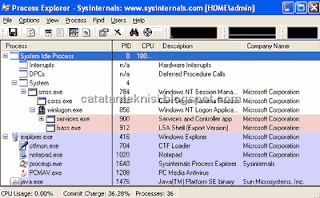
Untuk melihat aplikasi apa saja yang sedang berjalan, kita bisa menggunakan tool Prosesexplorer. Dengan tool ini kita dapat melihat dan menonaktifkan (kill) aplikasi apa saja yang tidak diperlukan atau dicurigai sebagai virus.

process explorer

Download Process Explorer disini

4. Komputer lambat karena Temporary File yang sudah membengkak
Penyebab komputer lambat yang ke empat adalah sudah membengkaknya file-file temporary (sementara). Untuk Windows Xp lokasi file tersebut ada di:"C:\Documents and Settings\nama_user\Local Settings\Temp" dan"C:\WINDOWS\Temp". 

Untuk membersihkannya, delete-lah file-file yang terdapat di kedua lokasi tersebut atau jalankan program Disk CleanUp dengan cara klik start-run, ketik: "cleanmgr" lalu pilih drive yang akan di-cleanup.

5. Komputer lambat karena terlalu banyak program yang berfungsi sebagai "security program"
Security program seperti program antivirus dan firewall merupakan aplikasi tambahan yang harus ada pada komputer, tetapi janganlah terlalu berlebihan misalnya dengan menginstall 2-3 program antivirus sekaligus.

Untuk masalah security windows, yang terpenting adalah lakukan update, aktifkan firewall dan gunakan antivirus yang tidak membebani komputer seperti misalnya PCMAV Antivirus serta berhati-hatilah ketika menggunakan USB Flashdisk / Memory Card.

6. Komputer lambat karena masalah pada hardisk
Hardisk merupakan komponen kedua setelah RAM yang bisa menyebabkan komputer menjadi lambat. Masalah Komputer lambat yang disebabkan oleh hardisk ini diantaranya karena:
- hardisk low space
- hardisk yang terfragmentasi
- hardisk yang sudah lama, sehingga rpm-nya menurun
- hardisk error / bad sector

Cara mengatasi komputer lambat karena masalah pada hardisk diatas adalah:
- upgrade kapasitas hardisk dengan menambah atau ganti hardisk
- lakukan defragmenter pada hardisk secara berkala
- hindarkan hardisk dari debu, goncangan dan panas berlebih.
- perbaiki kerusakan pada hardisk dengan tool checkdisk.

7. Komputer lambat karena adanya virus, malware atau spyware pada komputer.
Apabila komputer kita sudah terlebih dahulu terserang virus atau malware, maka sebaiknya jalankan Windows Safe Mode, matikan fasilitas system restore dan gunakanlah program Virus Cleaner seperti misalnya Norman Malware Cleaner untuk membersihkan virus atau malware tersebut dan lakukan pula update pada sistem operasi.

8. Komputer lambat karena System Files ada yang corrupt atau bahkan hilang.
Biasanya terjadi setelah komputer terinfeksi virus dan file-file yang terinfeksi tersebut terlanjur rusak atau terdelete oleh antivirus. Solusi yang paling gampang adalah dengan merepair sistem operasi yang digunakan.

9. Komputer lambat karena masalah hardware overheat.
Hardware overheat baik itu terjadi pada hardisk, vga card, processor atau cpu secara umum bisa menyebabkan menurunnya kinerja komputer yang pada akhirnya komputer menjadi hang, lambat atau bahkan  sering restart. Untuk itu pastikan sirkulasi udara pada bagian dalam CPU berjalan dengan baik begitu juga pada fan (kipas angin) harus bersih dari debu dan dapat berputar dengan lancar.

10. Komputer lambat karena adanya masalah konektifitas pada jaringan / network 
Hal ini bisa terjadi karena trafic jaringan yang tinggi, hub atau switch yang hang atau adanya virus yang mencoba masuk ke sistem komputer kita. Untuk mengatasinya, coba lepas dan pasangkan kembali konektor RJ45 pada LAN Card atau Roset LAN, restart Switch / hub dan gunakan program Port scanner untuk melihat packet data apa saja yang masuk dan keluar dari komputer kita.

Jumat, 16 Desember 2011

Cara Baru Melindungi Postingan dari Copy-Paste (Plagiarism)

Akhir-akhir ini admin sering melihat isi blognya di copy-paste mentah-mentah oleh pihak yang tidak bertanggung jawab atau dalam istilah internetnya orang-orang sering bilang pihak seperti itu sebagai plagiat. Dalam bahasa inggris plagiat itu orangnya sedangkan tindakan yang dilakukannya adalah plagiarism, itulah perbedaan antara plagiat dan plagiaris. Kegiatan plagirism ini sepertinya tidak akan ada henti-hentinya, oleh sebab itu untuk melindungi postingan kita dari si plagiat sebenarnya ada beberapa cara yang bisa kita lakukan seperti mematikan fungsi klik kanan pada browser, mematikan fungsi seleksi pada teks, dan juga mematikan fungsi keyboard.

Nah, dalam tulisan kali ini, hitsuke tidak akan membahas ketiga cara agar postingan kita tidak di curi oleh orang lain diatas tadi melainkan ada cara baru agar postingan kita tetap aman dari si tukang copy-paste. Mau tau apa tehnik baru tersebut? Mari ikuti langkah-langkah berikut ini.


Langkah 1
Seperti biasa, pastikan kamu sudah login

Langkah 2
Silahkan buka Dashboard, lalu Layout > Edit HTML

Langkah 3
temukan kode </head> lalu ganti dengan kode berikut ini

<script type='text/javascript'><!--Automatic-Insert-Credits-hitsuke.blogspot.com-START-->

function addLink() {

var body_element = document.getElementsByTagName('body')[0];

var selection;

selection = window.getSelection();

var pagelink = "<br/><br/> Original Source : <a href='"+document.location.href+"'>"+document.location.href+"</a><br/> Copyright hitsuke.blogspot.com "; // kode yang dicetak tebal bisa di ganti

var copytext = selection + pagelink;

var newdiv = document.createElement('div');

newdiv.style.position='absolute';

newdiv.style.left='-99999px';

body_element.appendChild(newdiv);

newdiv.innerHTML = copytext;

selection.selectAllChildren(newdiv);

window.setTimeout(function() {

body_element.removeChild(newdiv);

},0);

}document.oncopy = addLink;

</script><!--Automatic-Insert-Credits-hitsuke.blogspot.com-END--></head>

Langkah 4
Simpan perubahan

Nah, Tau nggak sob fungsi kode yang di tambahkan tadi apa?
Fungsinya adalah agar setiap text, gambar, dan lain-lain yang di copy dari blog kamu akan otomatis menambahkan credits dari mana mereka mengambilnya. Contohnya seperti gambar di bawah ini
Cara baru memproteksi postingan dari plagiat


Setelah teksnya di copy lalu ketika di paste maka hasilnya akan menjadi seperti ini
Cara melindungi postingan dari copy paste

Coba perhatikan ada teks lain selain yang di copy yang ditambahkan disana. Jadi para plagiat tidak bisa seenaknya saja copy-paste content blog kamu.
Sekian dulu ya sob. Semoga bermanfaat buat teman-teman bloggers semua